88 lines
5.9 KiB
Markdown
88 lines
5.9 KiB
Markdown

|
# 🍥Fuwari
|
||
|
|
|
||
|
|
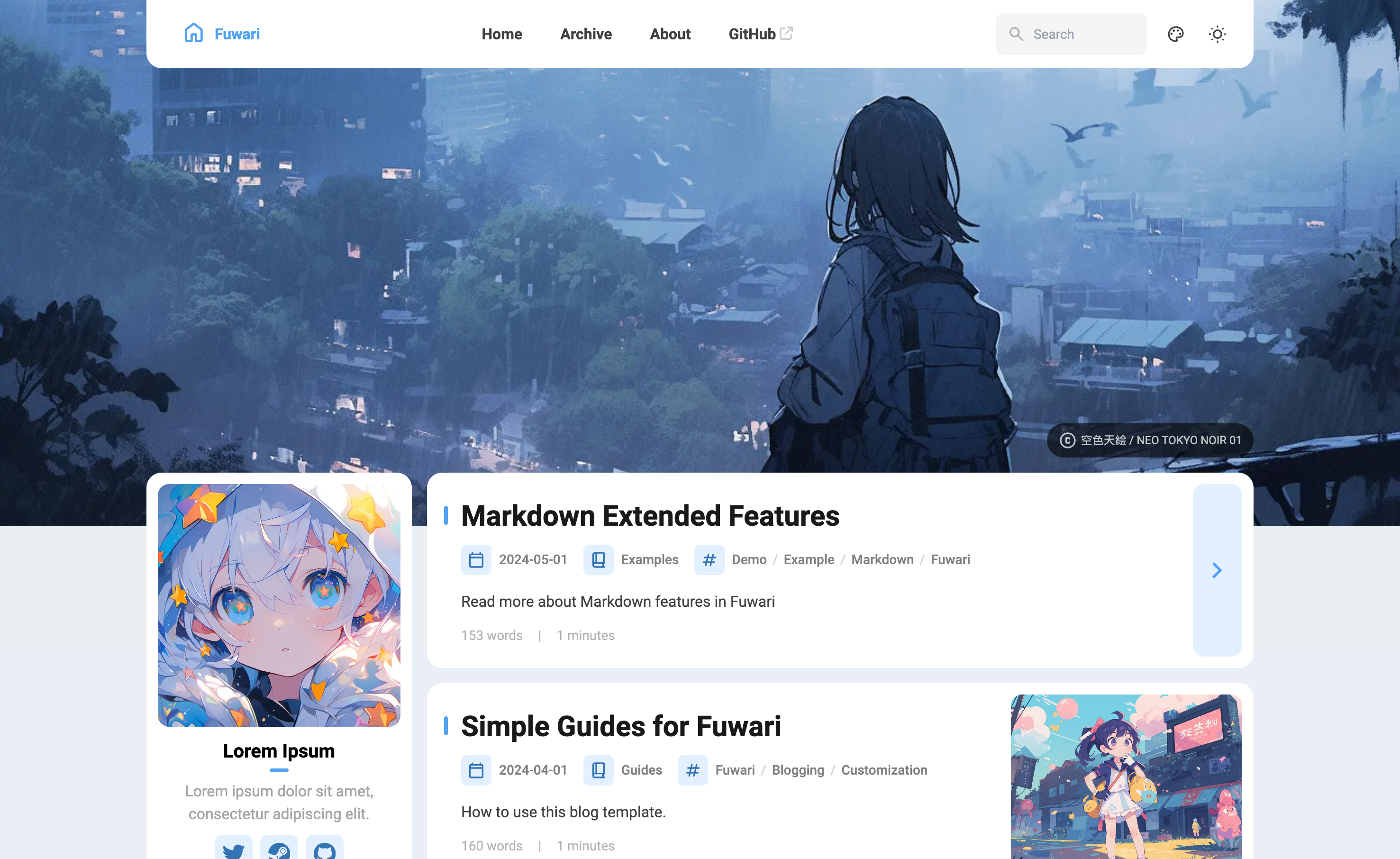
แม่แบบสำหรับเว็บบล็อกแบบ static สร้างด้วย [Astro](https://astro.build)
|
||
|
|
|
||
|
|
[**🖥️ ตัวอย่างการใช้งานจริง (Vercel)**](https://fuwari.vercel.app)
|
||
|
|
|
||
|
|
|
||
|
|
|
||
|
|
## ✨ คุณสมบัติ
|
||
|
|
|
||
|
|
- [x] สร้างด้วย [Astro](https://astro.build) และ [Tailwind CSS](https://tailwindcss.com)
|
||
|
|
- [x] มีอนิเมชั่นและการเปลี่ยนหน้าอย่างลื่นไหล
|
||
|
|
- [x] รองรับโหมดสว่าง / โหมดมืด
|
||
|
|
- [x] ปรับแต่งสีธีมและแบนเนอร์ได้
|
||
|
|
- [x] Responsive design (หน้าตาเว็บปรับเปลี่ยนตามขนาดจอ)
|
||
|
|
- [ ] การแสดงความคิดเห็น
|
||
|
|
- [x] การค้นหา
|
||
|
|
- [x] TOC (สารบัญ)
|
||
|
|
|
||
|
|
|
||
|
|
## จำเป็นต้อง
|
||
|
|
|
||
|
|
- Node.js <= 22
|
||
|
|
- pnpm <= 9
|
||
|
|
|
||
|
|
## 🚀 วิธีใช้งาน 1
|
||
|
|
|
||
|
|
เริ่มต้นโปรเจ็กต์ในเครื่องโดยใช้ [create-fuwari](https://github.com/L4Ph/create-fuwari)
|
||
|
|
|
||
|
|
```sh
|
||
|
|
# npm
|
||
|
|
npm create fuwari@latest
|
||
|
|
|
||
|
|
# yarn
|
||
|
|
yarn create fuwari
|
||
|
|
|
||
|
|
# pnpm
|
||
|
|
pnpm create fuwari@latest
|
||
|
|
|
||
|
|
# bun
|
||
|
|
bun create fuwari@latest
|
||
|
|
|
||
|
|
# deno
|
||
|
|
deno run -A npm:create-fuwari@latest
|
||
|
|
```
|
||
|
|
|
||
|
|
1. แก้ไขไฟล์การตั้งค่า `src/config.ts` เพื่อปรับแต่งบล็อกของคุณ
|
||
|
|
2. รันคำสั่ง `pnpm new-post <filename>` เพื่อสร้างโพสต์ใหม่ใน `src/content/posts/` และแก้ไขไฟล์โพสต์นั้นๆ ให้สมบูรณ์
|
||
|
|
3. Deploy เว็บบล็อกของคุณไปยัง Vercel, Netlify, GitHub Pages หรือบริการอื่นๆ โดยอ้างอิงวิธีการจาก[คู่มือนี้](https://docs.astro.build/en/guides/deploy/) อย่าลืมแก้ไขการตั้งค่าเว็บไซต์ในไฟล์ `astro.config.mjs` ก่อนที่คุณจะ deploy เว็บ
|
||
|
|
|
||
|
|
## 🚀 วิธีใช้งาน 2
|
||
|
|
|
||
|
|
1. [Generate repository ใหม่](https://github.com/saicaca/fuwari/generate)ขึ้นมาจากแม่แบบนี้ หรือจะ fork repository นี้ก็ได้
|
||
|
|
2. เริ่มแก้ไขบล็อกของคุณแบบ local โดยการ clone repository ของคุณ (จากข้อ 1) ไว้ในเครื่องของคุณ แล้วรันคำสั่ง `pnpm install` และ `pnpm add sharp` เพื่อติดตั้ง dependencies ที่จำเป็น
|
||
|
|
- ติดตั้ง [pnpm](https://pnpm.io) ด้วยคำสั่ง `npm install -g pnpm` ถ้ายังไม่เคยติดตั้ง
|
||
|
|
3. แก้ไขไฟล์การตั้งค่า `src/config.ts` เพื่อปรับแต่งบล็อกของคุณ
|
||
|
|
4. รันคำสั่ง `pnpm new-post <filename>` เพื่อสร้างโพสต์ใหม่ใน `src/content/posts/` และแก้ไขไฟล์โพสต์นั้นๆ ให้สมบูรณ์
|
||
|
|
5. Deploy เว็บบล็อกของคุณไปยัง Vercel, Netlify, GitHub Pages หรือบริการอื่นๆ โดยอ้างอิงวิธีการจาก[คู่มือนี้](https://docs.astro.build/en/guides/deploy/) อย่าลืมแก้ไขการตั้งค่าเว็บไซต์ในไฟล์ `astro.config.mjs` ก่อนที่คุณจะ deploy เว็บ
|
||
|
|
|
||
|
|
## ⚙️ Frontmatter ของโพสต์
|
||
|
|
|
||
|
|
```yaml
|
||
|
|
---
|
||
|
|
title: โพสต์แรกของฉัน
|
||
|
|
published: 2023-09-09
|
||
|
|
description: นี่คือโพสต์แรกของเว็บบล็อก Astro อันใหม่ของฉัน
|
||
|
|
image: ./cover.jpg
|
||
|
|
tags: [Foo, Bar]
|
||
|
|
category: Front-end
|
||
|
|
draft: false
|
||
|
|
lang: jp # เขียนค่านี้เมื่อภาษาของโพสต์นั้นๆ แตกต่างจากภาษาของเว็บไซต์ที่ตั้งค่าไว้ใน `config.ts` เท่านั้น
|
||
|
|
---
|
||
|
|
```
|
||
|
|
|
||
|
|
## 🧞 คำสั่ง
|
||
|
|
|
||
|
|
คำสั่งที่รันได้ใน terminal จาก root ของโปรเจค:
|
||
|
|
|
||
|
|
| คำสั่ง | ผลที่เกิด |
|
||
|
|
|:------------------------------------|:--------------------------------------------------|
|
||
|
|
| `pnpm install` และ `pnpm add sharp` | ติดตั้ง dependencies |
|
||
|
|
| `pnpm dev` | เปิดเซิร์ฟเวอร์เพื่อพัฒนาเว็บแบบ local ที่ `localhost:4321` |
|
||
|
|
| `pnpm build` | Build เว็บไซต์แบบพร้อมใช้งานจริงไปยังโฟลเดอร์ `./dist/` |
|
||
|
|
| `pnpm preview` | ดูตัวอย่าง build ของคุณแบบ local ก่อนที่จะ deploy จริง |
|
||
|
|
| `pnpm new-post <filename>` | สร้างโพสต์ใหม่ |
|
||
|
|
| `pnpm astro ...` | รันคำสั่ง CLI เช่น `astro add`, `astro check` |
|
||
|
|
| `pnpm astro --help` | ดูข้อมูลเพิ่มเติมเกี่ยวกับ Astro CLI |
|